¿Cómo creo o me uno a una sala de Team Strategy?
Abre Equipo en Desktop. Crea una sala o introduce un código de invitación compartido por su coordinador. Cada código admite una sola instalación y vence a los 10 minutos. No necesitas crear una cuenta en Platform. Usa la misma versión de Desktop en todos los equipos.
¿Por qué veo el plan compartido en solo lectura?
Solo el coordinador tiene autoridad para modificar el plan compartido. Los demás integrantes pueden consultarlo. El piloto activo y la fuente de telemetría son roles distintos de la coordinación.
¿Qué cambia al pasar la coordinación?
Se transfiere la autoridad de edición a un integrante conectado y autorizado. Se conserva el plan activo; no cambia el piloto activo ni la fuente de telemetría. No equivale a tomar el volante.
¿Qué significan confianza y permisos del equipo?
Compañero de confianza y relevo automático son preferencias locales de cada PC. Puede tomar coordinación y Solo observador regulan la autoridad de los integrantes. Un observador no conduce ni coordina; revisa los permisos antes de transferir.
¿Qué hago si la sala venció o aparece un error 401?
Desktop invalida las credenciales de sala que ya no sirven y permite una nueva unión válida. Pide un código nuevo al coordinador y vuelve a unirte. No compartas tokens ni códigos en el feedback. Si el coordinador está ausente, solo un integrante previamente autorizado puede tomar la coordinación.
¿Cómo activo los subtítulos del ingeniero?
En Ingeniero, activa el overlay de subtítulos y abre su configuración. Ajusta posición, tamaño y opacidad y usa la vista previa. Muestra el mensaje del ingeniero durante el audio; no transcribe tu micrófono. Es independiente del overlay de estrategia. El overlay de subtítulos y su sincronización con la voz están validados en pista.
¿Por qué veo 3,42 en vez del número escrito con palabras?
Desde 1.5.5, En vivo, historial, estrategia y subtítulos presentan cantidades como cifras. El valor no cambia, y la voz mantiene su expresión natural y las mismas prioridades.
¿Cómo funciona el conteo de llegada al box?
Se activa desde Ingeniero y aproxima la llegada con 5 → 1 → Box. Necesita una referencia válida y se silencia si falta evidencia o detecta condiciones inseguras. No es una guía de frenado. El conteo y su silencio ante datos insuficientes están validados en pista.
¿Dónde envío feedback desde Desktop?
Pulsá Feedback en En vivo. Si no tenés una sesión web, pedí un enlace privado por correo y abrilo en el mismo navegador. No necesitás una solicitud ni aprobación para enviar reportes.
¿Cómo exporto una grabación para el feedback?
Desde Sesiones, selecciona la grabación y usa la exportación para feedback. Adjunta únicamente el paquete .stintlogic-recording, de forma voluntaria y con consentimiento. El formulario no admite logs ni archivos de diagnóstico del relay.
¿Cómo recibo una actualización?
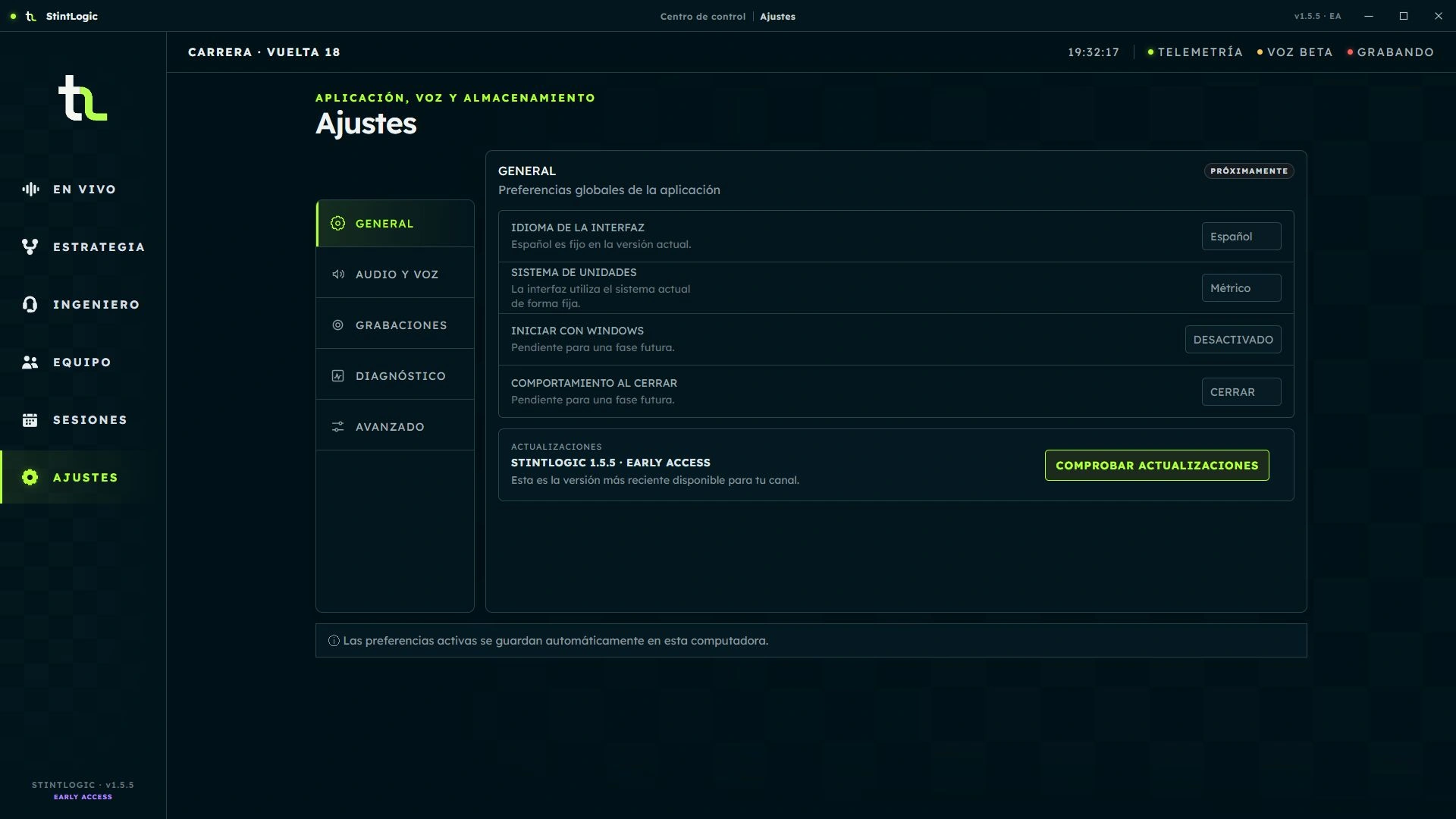
Desktop consulta el catálogo de Platform e informa si hay una versión disponible. Microsoft Store entrega, instala y actualiza el paquete. Revisa Ajustes y las notas de la versión; Platform no sustituye el instalador de Store.
¿Qué necesita StintLogic?
Windows x64, iRacing y una versión autorizada del Early Access. Las funciones esenciales se ejecutan localmente.
¿Necesito Internet durante la carrera?
No para telemetría, estrategia individual, voz y grabaciones locales. Sí para Team Strategy: Desktop se conecta directamente a relay.stintlogic.com mediante HTTPS/WSS, sin cuenta ni interacción previa con Platform.
¿Por qué Strategy dice En validación?
Porque autonomía, ventanas, escenarios y reingreso todavía requieren calibración y validación completa en pista. Las estimaciones exponen sus límites.
¿Qué ocurre con mi Plan de Carrera al volver a abrir StintLogic?
Puedes elegir activación Manual o Automática una vez por evento de servidor. El plan mantiene continuidad entre práctica, clasificación y carrera del mismo evento. Abrir la aplicación, por sí solo, no activa el plan. Manual exige tu acción; Automática aplica la política guardada y puede esperar evidencia de carrera.
¿Cómo configuro el overlay?
Abrilo desde el Centro de Control y ajustalo en modo Editar. Podés moverlo, redimensionarlo, cambiar la transparencia del fondo y modificar los módulos de estrategia visibles; la configuración queda guardada localmente.
¿Qué hacen Bloquear y Carrera?
Bloquear fija la posición y el tamaño. Carrera también activa click-through para que los clics atraviesen el overlay hacia iRacing. El modo vuelve a Editar en cada apertura.
¿Los perfiles cambian las decisiones?
No. Equilibrado, Directo y Motivador reciben la misma decisión, prioridad y telemetría. Solo modifican la redacción no crítica; seguridad, banderas, incidentes y daños permanecen iguales.
¿StintLogic sube mis sesiones?
No automáticamente. Las grabaciones permanecen locales por defecto y solo se comparten si las exportas y adjuntas voluntariamente a un feedback.
¿Qué puedo adjuntar a un feedback?
Puedes enviar comentarios y, de forma opcional, una grabación exportada por StintLogic. El formulario no admite logs.
¿Puedo usarlo con otro simulador?
Por ahora la compatibilidad pública es iRacing. Otros simuladores permanecen en el roadmap.